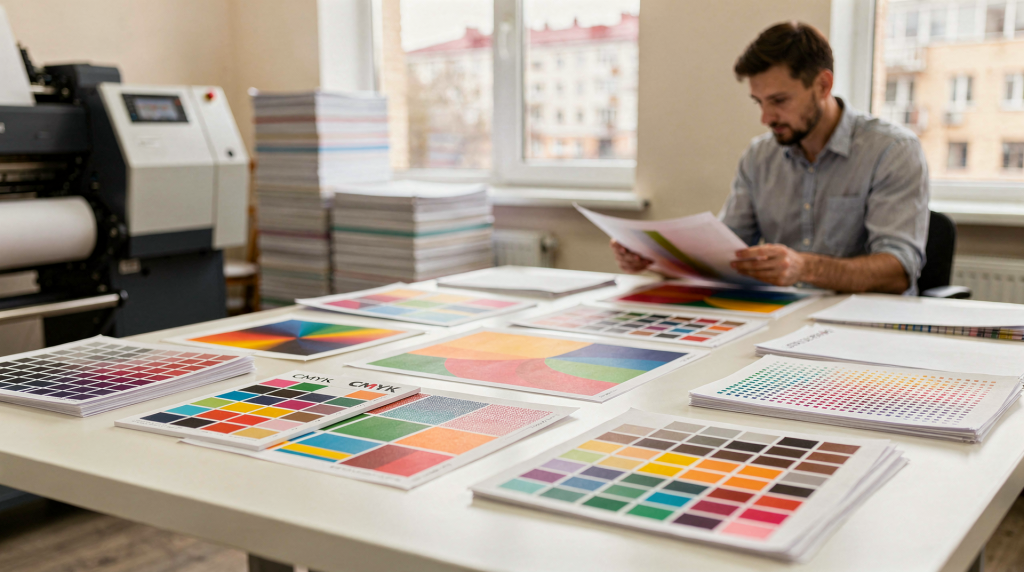
Когда вы первый раз заказываете визитки или берётесь за тираж упаковки, на вас обрушивается лавина незнакомых слов. Вылеты, биговка, CMYK, пантон… Звучит как цеховой жаргон, но на деле это рабочие инструменты. Если их не знать, можно запороть макет, потерять деньги на переделке или получить тираж, который стыдно отдать клиенту. Эта статья — тот минимум, который мы в типографии объясняем каждому новому заказчику перед первым запуском.
Зачем заказчику знать полиграфические термины
В печати ошибка почти всегда материальна. Неправильно подготовленный файл — это не просто «ой, поправьте». Это остановка машины, перерасход бумаги, срыв графика для других заказов. Когда заказчик понимает базовые понятия, диалог с менеджером типографии идёт в разы быстрее и конструктивнее.
Что это даёт на практике:
- макет согласуется с первого-второго раза, а не проходит пять кругов правок;
- задача формулируется точно: не «хочу красиво», а «печатаем каталог, 24 полосы, скрепка, меловка 150 г/м²»;
- риск получить «не тот» результат снижается кратно — вы заранее знаете, как поведёт себя цвет и материал;
- сравнивать предложения разных типографий становится проще: вы видите не только цену, но и что в неё входит;
- бюджет не раздувается из-за срочных переделок и допечаток.
Термины в печати — это не теория ради теории. Это способ контролировать качество и не переплачивать за собственные пробелы в подготовке.
Базовые термины, без которых лучше не начинать заказ
Макет
Макет — это файл, по которому печатная машина или цифровой аппарат будут формировать изображение на бумаге. Чаще всего типографии принимают PDF — это стандарт, который сводит к минимуму сюрпризы при открытии. Реже берут исходники из Photoshop, Illustrator или InDesign, но тогда выше риск, что что-то «поедет» из-за разницы версий или отсутствия шрифтов.
Что я проверяю в клиентских макетах перед запуском:
- все ли тексты на месте — особенно коварны скрытые слои или невидимые блоки, которые проявляются при печати;
- актуальны ли контакты, цены, даты, QR-коды — был случай, когда в тираж ушла визитка с прошлогодним телефоном;
- совпадает ли размер макета с обрезным форматом изделия — расхождение даже в пару миллиметров ломает всю послепечатную обработку;
- есть ли вылеты там, где они нужны — про это дальше;
- переведены ли шрифты в кривые или корректно вшиты в файл — иначе на выводе можно получить кракозябры вместо заголовка.
Вылеты
Вылеты — это запас фонового изображения или плашки за линией реза. Нужны они вот зачем: резальная машина не попадает в десятые доли миллиметра идеально, всегда есть допуск. Если фон обрывается ровно по обрезному формату, после резки вы получите тонкую белую полосу по краю. Выглядит это бракованно.
Пример из цеха: визитка режется в формат 90×50 мм. Фон и все элементы, которые должны уходить «под нож», продлеваются на 2–3 мм с каждой стороны. Итоговый размер файла — 96×56 мм. Это и есть дообрезной формат с вылетами.
Типовые ошибки, которые я вижу постоянно:
- дизайнер сделал красивый фон, но закончил его ровно по границе изделия — после резки белая кромка;
- важный текст или логотип прижат к самому краю — при малейшем смещении ножа часть обрезается;
- в макете упаковки или буклета про вылеты просто забыли — а там конструкция сложнее и ошибка дороже.
Безопасное поле
Безопасное поле — это зона внутри макета, куда не стоит помещать значимые элементы: текст, логотипы, телефоны, QR-коды. Если рез «гульнёт» на миллиметр-полтора, содержимое безопасного поля останется нетронутым и не прилипнет к краю.
Практическое правило, которое мы даём заказчикам:
- для мелкой продукции вроде визиток и наклеек держите отступ не меньше 3–5 мм от линии реза;
- для многостраничных изданий, где несколько листов собираются в блок и подрезаются, лучше уточнить требования конкретной типографии — там могут быть свои допуски.
Линия реза
Линия реза — это граница, по которой изделие будет обрезано. В макете она обычно обозначается специальной меткой или направляющей. Нужна, чтобы резчик не гадал, где должен проходить нож, особенно если изделие нестандартного формата. Без неё даже опытный специалист может ошибиться.
Тираж
Тираж — количество экземпляров одного изделия. Казалось бы, простое слово, но вокруг него строится вся экономика заказа.
Что важно понимать про тираж с точки зрения производства:
- чем больше экземпляров, тем ниже цена за штуку — потому что затраты на приладку и подготовку раскладываются на весь объём;
- при малом тираже значительная часть стоимости уходит именно на подготовительные операции, а не на саму печать;
- иногда выгоднее заказать с запасом 10–15%, чем потом допечатывать недостающий остаток — повторный запуск всегда дороже, чем печать в один проход.
Термины, связанные с цветом и качеством печати
RGB и CMYK
Это две разные цветовые модели, и путаница между ними — причина большинства конфликтов между заказчиком и типографией.
- RGB — аддитивная модель, работает на просвет: мониторы, телефоны, камеры. Цвет формируется сложением красного, зелёного и синего.
- CMYK — субтрактивная модель для печати: голубой, пурпурный, жёлтый, чёрный. Цвет формируется вычитанием из белого отражённого света.
Если макет сделан в RGB и отправлен в печать без конвертации, на бумаге цвета станут заметно тусклее. Это не брак типографии — это физика. Экран излучает свет, бумага его отражает. Неоновая зелень с монитора превратится в приглушённый оттенок, потому что краска не умеет светиться.
Что делать:
- перед отправкой проверять цветовой режим — в Photoshop, Illustrator, InDesign это делается в пару кликов;
- не рассчитывать на «экранную» яркость — она недостижима на бумаге;
- помнить, что некоторые насыщенные оттенки, особенно ярко-синие и зелёные, в CMYK воспроизводятся с ограничениями — это особенность цветового охвата.
Цветопроба
Цветопроба — это контрольный оттиск, который имитирует цвет будущего тиража. Делается до запуска основной печати и позволяет оценить, как лягут плашки, как поведут себя градиенты, насколько точно попадёт фирменный оттенок.
Особенно важна цветопроба в случаях:
- дорогая упаковка — перепечатывать тираж коробок из-за ухода цвета слишком накладно;
- каталоги с точной цветопередачей — когда цвет товара критичен;
- продукция, где жёстко зафиксирован корпоративный цвет — брендбук не прощает отклонений.
Pantone
Pantone — система эталонных цветов, где каждый оттенок имеет свой номер. Нужна, когда недостаточно «похожего красного», а требуется конкретный оттенок, повторяемый от тиража к тиражу.
Для брендов со строгими корпоративными цветами это стандарт. Но важно помнить: даже пантон на разных материалах выглядит по-разному. На мелованной бумаге цвет будет одним, на офсетной — другим, на крафтовом картоне — третьим. Бумага влияет на впитывание краски и итоговый оттенок, это не дефект, а особенность материала.
Допуск по цвету
Допуск по цвету — это допустимое отклонение оттенка в пределах тиража или между разными тиражами. Абсолютной идентичности в печати не существует. Меняются партии краски, влажность бумаги, температура в цехе, степень износа офсетного полотна. Типография контролирует эти параметры, но небольшой разброс неизбежен. Опытный заказчик это понимает и закладывает в ожидания.
Бумага, картон и материалы: что нужно понимать заказчику
Плотность бумаги
Плотность измеряется в граммах на квадратный метр (г/м²). Это не толщина напрямую, но показатель, который хорошо коррелирует с жёсткостью и «солидностью» материала. Чем выше плотность, тем плотнее и жёстче лист при одинаковом типе бумаги.
Ориентиры из практики:
- 80–120 г/м² — листовки, бланки, внутренние страницы каталогов; лист ещё просвечивает, но для текстовой продукции годится;
- 130–170 г/м² — буклеты, каталоги, флаеры; уже ощущается плотность, лист не просвечивает;
- 200–300 г/м² и выше — обложки, открытки, упаковка; материал держит форму, подходит для конструкций.
Мелованная бумага
Мелованная бумага — это бумага с нанесённым меловальным слоем, который даёт гладкую, иногда глянцевую поверхность. Краска ложится на неё ровно, не растекается, детализация высокая.
Плюсы:
- цвета сочные, насыщенные;
- мелкие детали и фотографии передаются отлично;
- идеальна для рекламной продукции, где важна визуальная яркость.
Минусы:
- глянцевая меловка бликует — текст под углом читается хуже;
- не всегда подходит, если нужен «дорогой» матовый или тактильный эффект — для этого есть дизайнерские бумаги.
Офсетная бумага
Офсетная бумага — более шероховатая, матовая, без меловального слоя. Часто используется для бланков, инструкций, внутренних блоков книг.
Плюсы:
- хорошо подходит для текста — читается комфортно, глаза не устают;
- на ней легко писать ручкой — в бланках и анкетах это важно;
- выглядит спокойнее, естественнее, «бумажнее».
Картон
Картон — это материал с более высокой плотностью, применяемый для упаковки, открыток, папок, бирок. Важно не путать просто плотную бумагу и картон — граница проходит примерно на 200–250 г/м², но точнее смотреть по жёсткости и структуре. Отдельная категория — дизайнерский картон с фактурой, цветом в массе, металлизированными эффектами.
Ламинация
Ламинация — это нанесение защитной плёнки на поверхность отпечатанного изделия. Плёнка прикатывается под давлением и нагревом, создавая барьер для влаги и истирания.
Виды ламинации:
- глянцевая — добавляет блеск, делает цвета визуально насыщеннее;
- матовая — убирает блики, даёт благородную поверхность;
- soft touch — бархатистая на ощупь, дорогой тактильный эффект;
- выборочная — плёнка наносится только на отдельные элементы, например на логотип.
Зачем нужна: защищает от истирания и влаги, улучшает внешний вид, делает изделие более жёстким и долговечным. Но не всегда обязательна — для дешёвой листовки это избыточно.
УФ-лак
УФ-лак — это покрытие, которое застывает под ультрафиолетовым излучением. В отличие от ламинации, наносится выборочно, часто используется для выделения логотипа, заголовка или отдельных элементов. Даёт глянцевый рельефный эффект на матовом фоне — смотрится дорого и привлекает внимание.
Термины печатного процесса
Офсетная печать
Офсетная печать — классическая технология для средних и больших тиражей. Краска переносится с печатной формы на офсетное полотно, а с него — на бумагу. Требует изготовления форм, приладки, выхода на цвет, но после настройки печатает быстро и стабильно.
Подходит для:
- каталогов и журналов;
- листовок большими тиражами;
- упаковки;
- корпоративной полиграфии, где нужен повторяемый результат.
Экономика здесь простая: чем больше тираж, тем ниже себестоимость экземпляра, потому что затраты на подготовку раскладываются на весь объём.
Цифровая печать
Цифровая печать — способ печати без изготовления печатных форм. Изображение формируется непосредственно на материале, что позволяет запускать тираж от одного экземпляра и оперативно вносить правки.
Подходит для:
- визиток и небольших буклетов;
- персонализированных материалов — когда каждый экземпляр отличается;
- срочных заказов — цифра выигрывает по скорости запуска;
- тестовых образцов перед большим офсетным тиражом.
Послепечатная обработка
Послепечатная обработка — это всё, что происходит с отпечатанными листами после того, как они сошли с машины. Резка, фальцовка, биговка, скрепление, ламинация, вырубка, брошюровка. Именно на этом этапе стопка листов с краской превращается в готовое изделие. И именно здесь часто вылезают ошибки, заложенные ещё на этапе макета: не учли толщину корешка, не заложили отступ под скрепку, забыли про раскладку.
Фальцовка
Фальцовка — это сгибание листа по заданной схеме. Применяется в буклетах, лифлетах, инструкциях, многостраничных вкладышах. Схем фальцовки много: евро, гармошка, оконная, параллельная. Если лист плотный, простой сгиб может дать трещину по красочному слою — тогда нужна биговка.
Биговка
Биговка — это продавливание линии сгиба специальным инструментом, чтобы бумага или картон складывались ровно и без залома. Особенно нужна для плотной бумаги от 170 г/м², обложек, открыток, упаковки, папок. Без биговки толстый материал ломается, а не сгибается — красочный слой трескается, выглядит это неряшливо.
Вырубка
Вырубка — это вырезание изделия по нестандартному контуру с помощью штампа. Например, коробка с фигурным окном, этикетка сложной формы, открытка с ажурным силуэтом. Штамп изготавливается отдельно, поэтому вырубка добавляет к стоимости заказа, но даёт возможности, недоступные при обычной резке.
Скрепление
Скрепление — способ соединения страниц в блок. Основные варианты:
- на скобу — дёшево, надёжно, подходит для брошюр до 40–48 полос;
- на пружину — удобно для каталогов и инструкций, которые должны раскрываться на 360 градусов;
- клеевое — для толстых блоков, даёт ровный корешок;
- шитьё ниткой — самое долговечное, применяется для книг и дорогих изданий.
Выбор зависит от толщины блока, предполагаемого срока службы и внешнего вида.
Термины, связанные с файлами и подготовкой макета
Разрешение
Разрешение — количество точек на дюйм, обычно обозначается DPI. Для печати критично, чтобы изображения имели достаточное разрешение. Картинка, скачанная из интернета в 72 DPI и растянутая в макете до печатного размера, даст мыло и пикселизацию.
Простой ориентир: для большинства печатных задач изображения готовят в разрешении 300 DPI в масштабе 1:1. Всё, что ниже, начинает терять чёткость. Особенно это заметно на плашках и мелком тексте.
Вектор и растр
Вектор — изображение, построенное на математических кривых. Не теряет качество при любом увеличении. Идеален для логотипов, схем, иконок, текста.
Растр — изображение из пикселей. Это фотографии и всё, что имеет плавные переходы цвета. При увеличении пиксели становятся видны.
Что важно помнить: логотипы лучше хранить в векторе и не вставлять их в макет как мелкий jpeg. Фотографии — в растре, но с достаточным разрешением. Нельзя бесконечно увеличивать маленькую картинку и ждать хорошего результата — чуда не произойдёт.
Кривые
Перевести в кривые — значит преобразовать текст в графические объекты, чтобы шрифты не «слетели» при открытии файла на чужом компьютере или в RIP-системе типографии. Это особенно важно, если используются редкие или нестандартные гарнитуры. Без кривых типография может увидеть вместо заголовка набор квадратиков или системный шрифт, который ломает всю вёрстку.
Обрезной формат
Обрезной формат — это конечный размер изделия после резки. Макет делается больше за счёт вылетов, но обрезной формат — это именно то, что заказчик держит в руках. Например, макет визитки 96×56 мм, а обрезной формат — 90×50 мм.
Технический слой
В некоторых макетах отдельными слоями выносят линии реза, вылеты, скрытые элементы и служебную информацию. Это облегчает проверку файла, но не заменяет аккуратной подготовки. Если техслой содержит мусор, который случайно попадает в печать, результат может быть плачевным.
Что чаще всего путают заказчики
| Термин | Что значит | Частая ошибка |
|---|---|---|
| Вылеты | Запас за линию реза | Делают фон впритык |
| Безопасное поле | Зона для важного текста | Ставят номер телефона слишком близко к краю |
| RGB | Экранная модель цвета | Отправляют в печать без проверки |
| CMYK | Печатная модель цвета | Ожидают экранную яркость |
| Плотность бумаги | Вес материала | Путают с толщиной |
| Ламинация | Защитная плёнка | Думают, что она всегда нужна |
| Вырубка | Нестандартная форма | Путают с обычной резкой |
| Биговка | Линия сгиба на плотном материале | Складывают картон без подготовки |
Как заказчику проверить макет перед отправкой в типографию
Быстрый чек-лист
- Проверьте размер изделия — совпадает ли обрезной формат с тем, что вы заказываете.
- Убедитесь, что есть вылеты — фон и плашки выходят за линию реза на 2–3 мм.
- Посмотрите, не стоят ли важные элементы слишком близко к краю — соблюдено ли безопасное поле.
- Переведите изображения в подходящий цветовой режим — CMYK, если не оговорено иное.
- Проверьте качество картинок — при 100% масштабе не должно быть пикселизации.
- Прочитайте все тексты на предмет опечаток — после печати исправить уже нельзя.
- Сверьте телефоны, адреса, даты, цены и QR-коды — проверьте, куда ведёт ссылка.
- Уточните, нужны ли кривые шрифтов — и переведите, если требуется.
- Сохраните финальную версию в формате, который принимает типография — обычно PDF с правильными настройками экспорта.
Пошаговая схема работы
- Сформулируйте задачу: что печатаем, для кого, в каком тираже и на какой бумаге.
- Уточните, какой формат и требования у конкретной типографии — у каждой могут быть свои нюансы.
- Подготовьте макет с учётом вылетов и безопасных полей.
- Проверьте цвет, изображения и тексты — лучше дважды.
- Отправьте файл на проверку — в нормальной типографии её делают перед запуском.
- Утвердите пробный вариант, если он нужен — для сложных заказов это обязательно.
- Только потом запускайте тираж — после вашего письменного подтверждения.
Таблица: что спрашивать у типографии перед запуском заказа
| Вопрос | Зачем нужен |
|---|---|
| Какой точный формат файла нужен? | Чтобы не переделывать макет |
| Какие должны быть вылеты? | Чтобы не было белых кромок |
| В каком цвете сдавать макет — CMYK или RGB? | Чтобы избежать сюрпризов в цвете |
| Нужны ли кривые шрифтов? | Чтобы текст не сломался при открытии файла |
| Какой минимальный размер текста допустим? | Чтобы надписи читались после печати |
| Есть ли требования к изображениям? | Чтобы избежать размытости |
| Какой будет способ печати? | От него зависит цена и поведение цвета |
| Нужна ли постпечатная обработка? | Чтобы сразу учесть конструкцию изделия |
Типовые ошибки заказчиков и как их избежать
Ошибка 1. Путают экранный цвет с печатным
На мониторе цвет яркий и насыщенный, в печати — спокойнее и глуше. Это не брак, а разница физики излучаемого и отражённого света. Решение: работать в CMYK с самого начала и заранее принимать возможные отклонения. Если критичен точный оттенок — заказывайте цветопробу.
Ошибка 2. Делают макет без вылетов
После резки появляется белая полоса по краю. Решение: всегда добавлять запас 2–3 мм с каждой стороны, где фон или плашка уходят под обрез.
Ошибка 3. Используют маленькие картинки из интернета
В печати такие изображения размываются, видна пикселизация. Решение: брать исходники нормального качества, 300 DPI в масштабе 1:1. Картинка из мессенджера или с сайта в 90% случаев не годится.
Ошибка 4. Ставят текст слишком близко к краю
При резе часть текста может пострадать или он окажется визуально «прилипшим» к обрезу. Решение: соблюдать безопасное поле, отступ не меньше 3–5 мм.
Ошибка 5. Не уточняют материал
Один и тот же макет на мелованной бумаге и на дизайнерском картоне будет выглядеть по-разному. Цвет, тактильные ощущения, жёсткость — всё меняется. Решение: выбирать материал под задачу, а не просто «что дешевле» или «что посоветуете» без контекста.
Когда можно не углубляться, а когда без терминов уже нельзя
Если печатаете простую листовку без сложной вёрстки, достаточно понимать базу: формат, вылеты, CMYK, тираж, бумага. Этого хватит, чтобы не наделать критических ошибок. Но если речь идёт об упаковке, каталоге, фирменной полиграфии или дорогом рекламном проекте, без понимания терминов вы будете полностью зависеть от чужих формулировок и интерпретаций.
Чем сложнее изделие, тем важнее:
- заранее обсуждать технические нюансы — конструкцию, раскладку, совмещение вырубки и печати;
- смотреть не только на цену, но и на способ печати — офсет или цифра дают разный результат на одних и тех же материалах;
- учитывать постпечатную обработку — она может составлять до 30–40% бюджета;
- проверять макет до запуска, а не после получения тиража.
FAQ
Что самое важное должен знать заказчик типографии?
Минимальный набор: формат, вылеты, CMYK, тираж, бумага и требования к макету. Этого уже достаточно, чтобы избежать большинства ошибок и говорить с типографией на одном языке.
Почему макет в программе и готовая печать выглядят по-разному?
Потому что экран показывает цвет в RGB на просвет, а печать работает в CMYK на отражение. Плюс влияет бумага, краска, оборудование и постпечатная обработка. Это не брак, а особенности технологии.
Зачем нужны вылеты, если можно просто обрезать аккуратно?
Даже при точной резке есть допуски — нож не попадает идеально в линию каждый раз. Вылеты страхуют от белых полос по краям и делают результат визуально чистым, без «лысого» края.
Когда лучше выбрать цифровую печать, а когда офсетную?
Цифровая печать удобна для малых и срочных тиражей — запуск быстрее, можно печатать от одного экземпляра. Офсетная выгоднее на больших объёмах и даёт хорошую себестоимость за экземпляр, но требует времени на подготовку.
Можно ли отправить в печать файл прямо из Canva или Word?
Иногда можно, но для серьёзного заказа это рискованно. Такие файлы часто не соответствуют техническим требованиям типографии: нет вылетов, некорректный цвет, низкое разрешение картинок. Лучше уточнить у менеджера, примут ли такой файл, или потребуется доработка.
Вывод
Знание полиграфических терминов экономит деньги, время и нервы. Заказчик, который понимает разницу между вылетами и безопасным полем, RGB и CMYK, фальцовкой и биговкой, уже говорит с типографией на профессиональном уровне и реже получает неприятные сюрпризы.
Если держать в голове базу и проверять макет по простому чек-листу, печать становится предсказуемой. А это и есть главный навык любого грамотного заказчика: не угадывать, а понимать, что именно происходит с файлом, бумагой и тиражом на каждом этапе — от допечатной подготовки до послепечатной обработки.