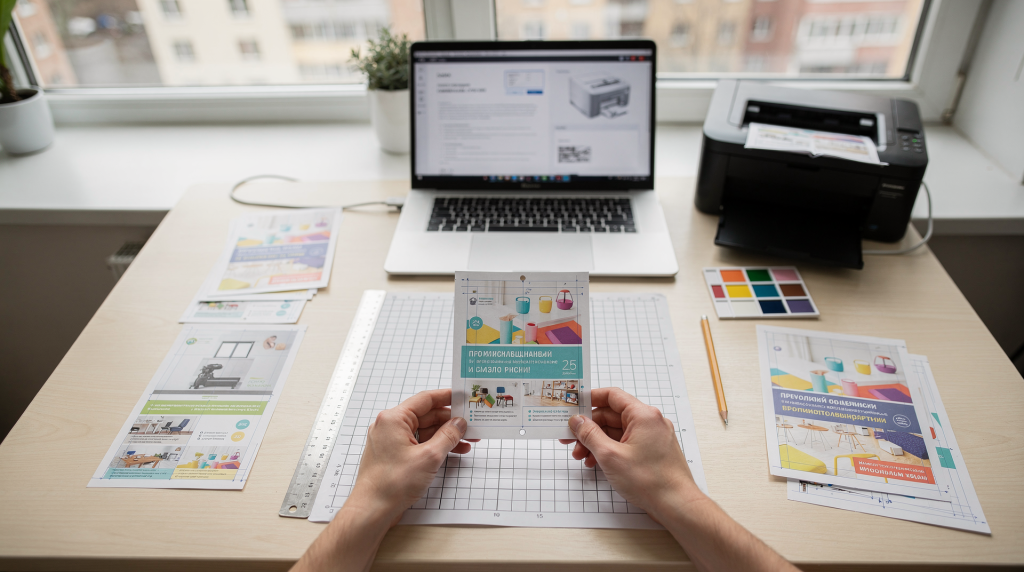
# Как подготовить макет листовки к печати: пошаговая инструкция для дизайнера
Листовка кажется простым носителем, но именно в ней чаще всего всплывают типовые ошибки допечатной подготовки: не тот формат, пропавшие вылеты, «съехавшие» шрифты, плохой черный, картинки в низком разрешении, неверный цветовой профиль. В результате макет, который отлично выглядит на экране, на печати дает неожиданный и дорогой сюрприз.
Ниже — практическая инструкция, как подготовить макет листовки к печати так, чтобы типография приняла файл без лишних правок, а тираж вышел предсказуемо. Разберем все по шагам: от выбора формата до экспорта PDF и финальной проверки перед отправкой.
## Что нужно понять до начала работы
Подготовка макета начинается не в Illustrator или InDesign, а с ответа на три вопроса:
— какой у листовки конечный размер;
— какой способ печати будет использоваться;
— на какой бумаге и с какой отделкой будет печать.
От этих параметров зависят вылеты, цвет, плотность изображения, допуски по совмещению и даже поведение мелкого текста. Если их не учитывать, можно сделать красивый, но технологически неудобный файл.
Когда я работал в допечатке, регулярно сталкивался с ситуацией: дизайнер сделал эффектный макет на глаз, а потом мы вместе перекраивали его под конкретную бумагу и машину. Особенно больно, когда выясняется, что тонкие белые шрифты на плашке отлично смотрелись на экране, но на немелованной бумаге в цифре превратились в кашу. Поэтому правило простое: сначала — техника, потом — эстетика.
### Что обычно подразумевают под листовкой
В полиграфии листовка — это чаще всего односторонний или двусторонний рекламный лист без фальцовки. Самые распространенные форматы в России:
— А6 — компактная раздача;
— А5 — самый популярный вариант для акций и анонсов;
— А4 — для более подробной информации;
— евроформат 99×210 мм — удобен для раздачи и вложений.
Если типография дала технические требования, ориентируйтесь на них. Если требований нет, начинайте с базовой логики: макет должен соответствовать конечному размеру изделия плюс технические припуски.
Кстати, про евроформат: многие заказчики путают его с А4, сложенным втрое. Но это именно отдельный размер, и если под него не заложить правильные пропорции, при фальцовке или подрезке могут уехать все отступы.
## Шаг 1. Уточните техническое задание
Прежде чем строить макет, соберите исходные данные. Это экономит часы переделок.
### Что нужно выяснить у заказчика или в типографии
— точный размер листовки в готовом виде;
— количество сторон: одна или две;
— цветность: 4+0, 4+4, 1+0 и т. д.;
— тип бумаги и плотность;
— нужна ли ламинация, лак или другая отделка;
— способ печати: цифровая или офсетная;
— есть ли требования к полям, вылетам и формату файла.
### Почему это важно
Один и тот же макет может вести себя по-разному на матовой и мелованной бумаге, в цифре и офсете, на листовке для раздачи и на презентационном флаере. Например, тонкие светлые шрифты на темном фоне часто выглядят нормально на экране, но на дешевом цифровом оборудовании могут потерять читаемость.
Из практики: был случай, когда заказчик прислал макет с мелким текстом 6 кеглем, вывороткой по плашке. На меловке в офсете это читалось, а на матовой бумаге в цифре — нет. Пришлось переверстывать половину листовки. Поэтому всегда уточняйте материал и способ печати до старта.
## Шаг 2. Настройте правильный размер документа
Размер документа — базовая точка всей подготовки. Здесь нельзя «приблизительно».
### Как задать формат
Документ нужно создавать в **конечном размере листовки**.
Если готовый формат А5, рабочий документ тоже должен быть А5, а не А4 «с запасом».
К готовому формату добавляются:
— вылеты под обрез — обычно по 2–3 мм с каждой стороны;
— безопасные поля внутри — не менее 3–5 мм от края, а для плотной верстки лучше больше.
### Пример
Если листовка должна быть **А5**, то:
— чистовой размер: 148×210 мм;
— размер с вылетами по 3 мм: 154×216 мм.
То есть сам макет строится с учетом припусков, а не «обрезается потом на глаз».
### Типовая ошибка
Делать дизайн в большом холсте, а потом просто уменьшать его до нужного размера.
В итоге ломается иерархия, текст становится слишком мелким, а важные элементы оказываются слишком близко к краям.
В цехе я не раз видел, как дизайнеры рисуют листовку в формате А3, а потом масштабируют. Вроде бы логично: больше холст — больше деталей. Но при уменьшении всё плывёт: кегль становится нечитаемым, отступы теряют пропорции, а тонкие линии исчезают. Работайте сразу в целевом размере.
## Шаг 3. Выставьте вылеты и безопасные поля
Это одна из главных тем в подготовке макета листовки к печати.
### Что такое вылеты
Вылеты — это фон и изображения, которые заходят за линию реза. Они нужны, чтобы после обрезки не появились белые полосы по краям.
### Что такое безопасные поля
Безопасные поля — зона, где должны находиться все важные элементы:
— текст;
— логотип;
— QR-код;
— контакты;
— мелкие детали.
Если поставить объект вплотную к краю, при резке он может визуально «подплыть» или оказаться слишком близко к обрезу.
### Практическое правило
— фоновую заливку и крупные изображения выводите в вылет;
— весь значимый контент держите внутри безопасной зоны;
— если в макете много рамок, тонких линий и плашек у края, особенно внимательно проверьте симметрию.
Поясню на реальном примере: однажды заказчик сделал рамку по периметру листовки ровно в 2 мм от края. На экране выглядело аккуратно. Но при резке даже небольшое смещение ножа дало заметную асимметрию: с одной стороны рамка оказалась шире, с другой — уже. Если бы рамка стояла в 5 мм от края, этого никто бы не заметил. Поэтому безопасные поля — это не прихоть печатников, а страховка от механики.
## Шаг 4. Работайте в правильной цветовой модели
Для печати нужен **CMYK**, а не RGB.
### Почему RGB нельзя оставлять до конца
Экран работает в RGB, а печать — в CMYK. Если макет собрать в RGB и не проверить конвертацию, цвета могут уйти в грязь, потускнеть или стать заметно темнее.
### Что делать
— все печатные макеты сразу начинайте в CMYK;
— если используете изображения из интернета, проверяйте их цветовой профиль;
— яркие неоновые оттенки на экране почти всегда будут спокойнее в печати.
### Отдельно о черном
Черный цвет бывает разным.
— **100K** — чистый черный, подходит для текста и тонких элементов;
— **составной черный** — смесь CMYK, используется для крупных плашек и насыщенного темного фона.
Никогда не делайте мелкий текст из составного черного: при печати может появиться смещение красок, и текст станет рыхлым.
Добавлю нюанс: если вы работаете с большими черными заливками, например, фоном листовки, чистый 100K может выглядеть блекло, серовато. Тогда имеет смысл добавить в черный 40–60% Cyan — получится глубокий, насыщенный тон. Но текст поверх такой плашки должен быть либо 100K с оверпринтом, либо вывороткой, иначе при несовмещении красок вокруг букв появятся цветные ореолы.
## Шаг 5. Проверьте изображения и разрешение
Картинки в листовке должны быть не просто «красивыми», а пригодными для печати.
### Минимальное разрешение
Для полиграфии обычно ориентируются на **300 dpi в масштабе 1:1**.
Если изображение ниже, оно может выглядеть размытым или «пиксельным».
### Что важно проверить
— не растянута ли картинка сверх исходного размера;
— не взято ли изображение из мессенджера или соцсети;
— не сжато ли фото повторным сохранением;
— нет ли артефактов после обработки.
### Практический ориентир
Если картинка занимает половину листовки, особенно в крупном формате, лучше исходник должен быть качественным.
Если изображение — только декоративный элемент маленького размера, требования менее жесткие, но замыленность все равно заметна.
Частая история из цеха: заказчик присылает логотип, скачанный с сайта — 72 dpi, размер 200×100 пикселей. На экране в масштабе 25% выглядит нормально, но при печати в реальном размере это будет мыло. Проверяйте фактическое разрешение в линкованных файлах, а не только визуально. В Photoshop это делается через Image Size, в InDesign — через панель Links.
## Шаг 6. Подготовьте шрифты и текст
Текст в листовке должен читаться быстро. У человека обычно есть 2–3 секунды, чтобы зацепиться за сообщение.
### Базовые правила для текста
— не делайте слишком мелкий кегль;
— избегайте тонких шрифтов на сложном фоне;
— не используйте слишком много начертаний в одном макете;
— следите за интерлиньяжем и межбуквенным расстоянием.
### Что делать со шрифтами при экспорте
Перед отправкой в печать шрифты нужно:
— либо перевести в кривые, если это допускает типография и правки не планируются;
— либо вложить шрифты в PDF корректно, если файл передается в печатный контур в рабочем формате.
### Когда переводить в кривые
Обычно это делают, когда:
— макет уже финальный;
— есть риск, что нужного шрифта нет у печатника;
— файл уходит в стороннюю типографию;
— нужны гарантии визуального совпадения.
### Когда лучше не переводить
Если ожидаются правки или многократное использование макета, храните редактируемую исходную версию отдельно.
Кривые — это финальный шаг, а не универсальная стратегия для всего проекта.
Из опыта: перевод в кривые иногда ломает тонкий кернинг и межбуквенные расстояния, особенно в шрифтах с хинтингом. Поэтому после перевода обязательно проверьте, не поплыл ли текст визуально. И да, всегда оставляйте исходник со шрифтами — на случай, если заказчик через месяц попросит поменять телефон.
## Шаг 7. Проверьте состав макета на типовые ошибки
Перед экспортом сделайте ручную ревизию. Это сильно снижает риск брака.
### Чек-лист проверки макета
— все ли элементы находятся в нужном размере;
— есть ли вылеты по всем сторонам;
— не вылезает ли важный текст за безопасные поля;
— корректно ли стоят цвета;
— все ли изображения достаточного качества;
— нет ли случайных объектов вне макета;
— совпадает ли число страниц или сторон;
— не забыты ли контактные данные и QR-код;
— нет ли орфографических ошибок;
— одинаковы ли отступы и интервалы в блоках.
### На что дизайнеры часто не смотрят
— скрытые слои и мусор за пределами артборда;
— тонкие белые линии на стыках плашек;
— случайно оставленный RGB-объект в CMYK-макете;
— черный текст, собранный не как 100K;
— QR-код, который слишком мелкий для уверенного сканирования.
Отдельно про стыки плашек: это бич верстки. Когда два цветных блока стыкуются встык, при печати между ними может появиться тонкая белая полоса из-за несовмещения красок. Решение — треппинг: небольшое перекрытие объектов на 0,1–0,2 мм. В современных программах это часто настраивается автоматически, но проверять всё равно нужно вручную.
## Шаг 8. Подготовьте листовку под печать с учетом технологии
Не все листовки печатаются одинаково. От технологии зависит допустимая точность, стабильность цвета и подход к макету.
### Цифровая печать
Подходит для небольших и средних тиражей, когда важна скорость.
Плюсы:
— быстро;
— выгодно на малых объемах;
— удобно для срочных задач.
Особенности:
— возможны небольшие колебания цвета от тиража к тиражу;
— тонкие элементы лучше проверять особенно тщательно;
— насыщенные заливки могут выглядеть иначе, чем на экране.
### Офсетная печать
Подходит для больших тиражей и стабильного повторяемого результата.
Плюсы:
— выгодна на крупных объемах;
— хороша для точной и предсказуемой печати;
— удобна для корпоративных материалов.
Особенности:
— требует более строгой допечатной подготовки;
— дольше запускается;
— ошибка в макете может обойтись дороже.
### Что это меняет для дизайнера
Если тираж большой и будет офсет, проверяйте макет строже.
Если это срочная цифровая печать, все равно не расслабляйтесь: на быстрых заказах чаще всплывают проблемы с размерами, вылетами и плохими картинками.
Добавлю практическое наблюдение: в офсете критично следить за суммарным покрытием краски. Если в макете есть участки с 300–400% покрытия, на мелованной бумаге это может привести к отмарыванию и долгой сушке. В цифре таких проблем меньше, но зато заметнее полосение на плашках. Поэтому под каждую технологию — свои допуски.
## Шаг 9. Экспортируйте файл в правильный формат
Для типографии чаще всего нужен **PDF**. Но не любой PDF подойдет.
### Какой PDF использовать
Обычно безопасный вариант — PDF, подготовленный по стандарту, принятому типографией, с:
— встраиванием шрифтов;
— сохранением CMYK;
— учетом вылетов;
— без лишних слоев и интерактивных элементов;
— без паролей и защиты.
### Чего избегать
— отправки только исходника без согласования;
— JPEG вместо нормального полиграфического PDF;
— файлов с прозрачностями, которые не проверены;
— экспортов «для экрана», а не для печати.
### Рекомендуемая логика экспорта
1. Проверьте макет на финальном размере.
2. Убедитесь, что все изображения в хорошем качестве.
3. Сведите слои, если это оправдано.
4. Проверьте шрифты.
5. Экспортируйте PDF с вылетами и метками, если их просит типография.
6. Откройте файл после экспорта и проверьте его визуально.
По меткам реза: не все типографии их требуют, но если требуют — выставляйте корректно. Смещение меток относительно реального формата — частая причина брака при постпечатной обработке. И не забывайте, что метки должны быть за пределами вылетов, а не внутри макета.
## Шаг 10. Сделайте финальную проверку перед отправкой
Даже сильный макет стоит открыть еще раз перед отправкой в печать. Лучше потратить 5 минут, чем переделывать весь тираж.
### Быстрая финальная проверка
— совпадает ли размер документа с техзаданием;
— есть ли вылеты;
— не сдвинулся ли текст;
— читаются ли контакты;
— не потерялся ли QR-код;
— корректно ли отображается цвет;
— нет ли опечаток в адресе, телефоне, сайте;
— открыт ли файл на другом устройстве без ошибок.
### Хороший прием
Распечатайте макет на обычном принтере в масштабе 100% или просмотрите его в реальном размере на экране.
Это помогает увидеть перекосы, тесноту и проблемы с иерархией, которые не всегда заметны в рабочем зуме.
Сам так делаю постоянно: распечатываю на офисном принтере и смотрю, как читается текст с расстояния вытянутой руки. Если заголовок не цепляет, а контакты приходится вглядываться — значит, иерархия нарушена. На экране в 200% масштабе это было незаметно, а на бумаге — сразу видно.
## Таблица: что проверить перед печатью листовки
| Что проверить | Норма | Частая ошибка |
|—|—|—|
| Формат | Совпадает с ТЗ | Макет сделан «примерно» |
| Вылеты | Есть со всех сторон | Фон обрывается по краю |
| Поля безопасности | Важные элементы не прижаты к резу | Текст слишком близко к краю |
| Цвет | CMYK | Макет в RGB |
| Картинки | Достаточное разрешение | Фото растянуты и мыльные |
| Шрифты | Встроены или переведены в кривые | Шрифт слетает на чужом компьютере |
| PDF | Печатный, корректно экспортирован | Файл «для экрана» |
| Контакты | Без ошибок | Опечатка в телефоне или сайте |
## Типовые ошибки при подготовке листовки
Вот проблемы, которые встречаются чаще всего:
— нет вылетов, и после резки появляются белые полосы;
— мелкий текст стоит слишком близко к краю;
— макет сделан в RGB и уходит в непредсказуемый цвет;
— изображения слишком низкого качества;
— черный текст собран составным цветом;
— QR-код слишком мелкий;
— шрифты не переведены в кривые и слетают;
— файл экспортирован не в том формате;
— в макете есть скрытые слои и лишние объекты;
— на фоне тонких линий после печати появляются артефакты.
Этот список я собрал не из учебников, а из реальных возвратов макетов на доработку. Пункт про скрытые слои особенно коварен: дизайнер забыл удалить черновик с другого артборда, а при экспорте он попал в PDF и проявился на печати. Поэтому всегда проверяйте, что за пределами видимой области.
## Если заказчик прислал сырой текст и картинки
На практике дизайнер часто получает не готовый контент, а набор файлов в разных форматах: фото, логотип в PNG, текст в мессенджере и просьбу «соберите красиво».
### Как действовать
— сначала уточните конечный формат и тираж;
— проверьте качество всех исходников;
— не пытайтесь «спасти» плохое фото сильной обработкой;
— соберите иерархию: заголовок, оффер, детали, контакты;
— оставьте место под воздух, не забивайте листовку информацией.
### Что делать, если материалов мало
Лучше сделать простую, но чистую листовку, чем перегрузить ее случайными элементами.
В полиграфии аккуратность часто работает сильнее, чем декоративный шум.
Бывает, заказчик присылает фото товара, снятое на телефон при плохом свете, и хочет видеть его на всю листовку. Честно говорите: такое изображение при растягивании на формат А5 даст пикселизацию. Лучше уменьшить фото и сделать акцент на тексте и графике, чем печатать брак.
## Пошаговый алгоритм подготовки макета листовки
### Короткая рабочая последовательность
1. Получить ТЗ.
2. Уточнить формат, цветность, тираж и материал.
3. Создать документ в конечном размере.
4. Задать вылеты и безопасные поля.
5. Сразу работать в CMYK.
6. Разместить изображения в хорошем качестве.
7. Проверить текст, шрифты и контактные данные.
8. Убедиться, что важные элементы не стоят у реза.
9. Экспортировать PDF в печатном качестве.
10. Открыть файл и сделать финальную проверку.
## Чек-лист перед отправкой в типографию
— [ ] Формат совпадает с техзаданием
— [ ] Есть вылеты 2–3 мм
— [ ] Все важные элементы находятся внутри безопасной зоны
— [ ] Документ в CMYK
— [ ] Изображения в достаточном разрешении
— [ ] Черный текст — 100K
— [ ] Шрифты встроены или переведены в кривые
— [ ] QR-код читается
— [ ] Контакты без ошибок
— [ ] PDF открывается корректно
— [ ] Нет лишних слоев и объектов
## Вывод
Подготовка макета листовки к печати — это не только про дизайн, но и про технологическую дисциплину. Чем раньше вы учитываете формат, вылеты, цвет, разрешение и особенности печати, тем меньше переделок и тем предсказуемее результат.
Если работать по этой инструкции, листовка будет не просто выглядеть красиво на экране, а действительно нормально отпечатается в тираж. Для дизайнера это означает меньше возвратов, меньше ручных правок и больше доверия со стороны заказчика и типографии.
## FAQ
### Какие вылеты делать для листовки?
Обычно делают 2–3 мм с каждой стороны, но точное значение лучше уточнить в типографии. Для тонких линий и рамок у края иногда просят 5 мм — это страховка от кривого реза.
### Можно ли отправлять макет в JPEG?
Можно только в редких случаях и по согласованию, но для печати надежнее использовать PDF. JPEG не поддерживает вылеты, метки реза и цветоделение — при конвертации всё это теряется.
### Нужно ли переводить все шрифты в кривые?
Если макет финальный и правки не планируются, да. Если возможны изменения, лучше сохранить редактируемую версию отдельно. И не забывайте проверять текст после перевода — иногда буквы «плывут».
### Почему цвета на печати отличаются от экрана?
Экран показывает изображение в RGB, а печать работает в CMYK. Из-за этого часть оттенков неизбежно меняется. Плюс влияет бумага: на меловке цвета ярче, на офсете — глуше.
### Какой формат листовки самый удобный?
Чаще всего выбирают А5: он достаточно крупный для информации и при этом удобен для раздачи и вкладывания в материалы. Но если нужно уместить много текста, лучше смотреть в сторону А4 или евроформата.