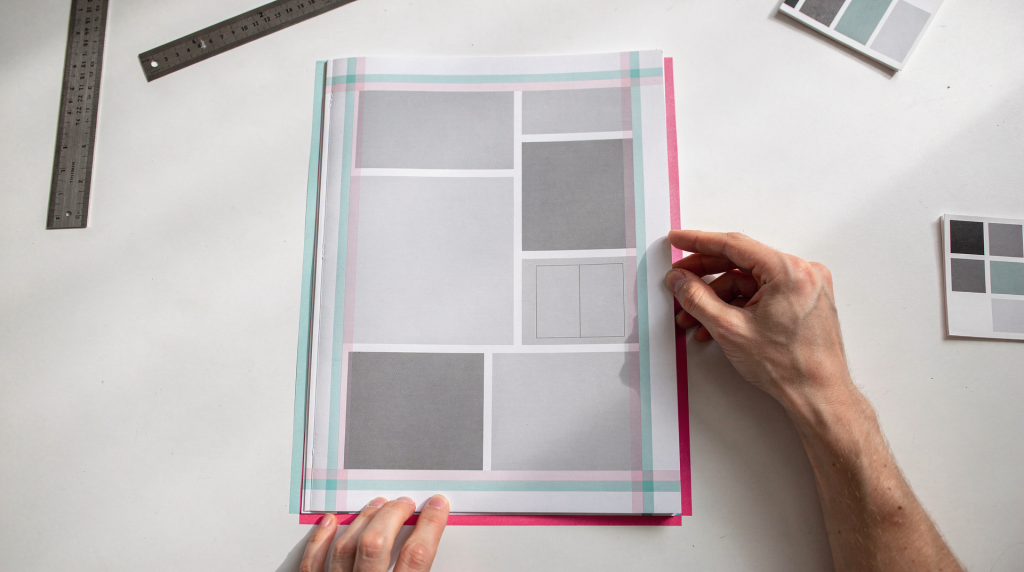
Каждый, кто отправлял макет в типографию, слышал: «Добавьте вылеты» и «Соблюдайте поля безопасности». За этими фразами стоит не прихоть технолога, а реальная производственная необходимость. Без вылетов после резки появляются белые полосы, без полей безопасности — срезанный текст или логотип. И самое обидное, что заметно это становится только на готовом тираже, когда исправить уже ничего нельзя. Давайте разберёмся, как устроены эти два понятия и почему они критически важны для любого печатного изделия.
Что такое вылеты
Вылеты — это запас изображения или фона за линию реза. Иными словами, элементы макета специально делают чуть больше финального формата, чтобы после обрезки край выглядел чисто и без случайных белых полос. В допечатной подготовке мы всегда требуем вылеты, потому что резальный станок не гарантирует идеального попадания в математическую линию: нож может уйти на доли миллиметра, стопа бумаги — сместиться, а при больших тиражах эти микросдвиги накапливаются.
Зачем они нужны
При резке тиража бумага никогда не попадает в идеальный математический ноль. Есть допуск оборудования, есть микросмещение стопы, есть особенности резки большого тиража. Если фон заканчивается ровно по краю изделия, малейшее смещение даст белую кромку. В нашем цехе не раз бывало: печатаем визитки с тёмным фоном, заказчик не сделал вылеты — и на каждой десятой визитке появляется белая полоска толщиной в полмиллиметра. Для клиента это брак, для нас — головная боль, которую можно было предотвратить ещё на этапе вёрстки.
Простой пример
Если у вас визитка размером 90×50 мм, макет обычно делают больше: не 90×50, а, например, 96×56 мм. Лишние миллиметры по периметру потом срезаются. В графическом редакторе вы задаёте именно этот увеличенный размер, а при экспорте PDF обязательно включаете метки реза и указываете величину вылетов — тогда типография видит, где заканчивается чистовой формат и начинается запас.
Что такое поля безопасности
Поля безопасности — это внутренний отступ от линии реза, в пределах которого не стоит размещать важные элементы: текст, логотипы, номера телефонов, QR-коды, ключевые детали фотографий. Если вылеты защищают внешний край, то поля безопасности защищают содержимое макета. Даже если рез пройдёт точно по линии, текст, прижатый к самому краю, смотрится неопрятно, а при малейшем смещении часть букв или цифр будет срезана — и это уже не дизайнерский приём, а производственный дефект.
Что относится к важным элементам
- основной текст;
- логотип;
- контакты;
- QR-код;
- значимые детали изображения, лица, подписи;
- тонкие линии и мелкие декоративные элементы (например, рамки, которые могут быть «зарезаны»).
В чём разница между вылетами и полями безопасности
Проще всего представить макет как три вложенных прямоугольника: внутренний — это безопасная зона, средний — линия реза, внешний — вылеты. Всё, что находится между внутренним и средним, рискует быть срезанным; всё, что между средним и внешним, уйдёт под нож гарантированно.
| Параметр | Где расположен | Для чего нужен | Что размещать |
|---|---|---|---|
| Вылет | За линией реза | Чтобы не было белых полос после обрезки | Фон, изображение, фоновые плашки |
| Поле безопасности | Внутри от линии реза | Чтобы важные элементы не были срезаны | Текст, логотип, QR-код, номера, ключевые детали |
Какие размеры вылетов считаются нормой
В полиграфии чаще всего используют 3 мм вылета с каждой стороны. Это базовый и самый распространённый вариант для листовой продукции. В цифровой печати иногда хватает и 2 мм, но 3 мм — универсальный запас, который подходит для большинства офсетных машин и резальных комплексов. Для широкоформатной печати вылеты могут достигать 5 мм и более — всё зависит от конкретного оборудования и типа постпечатной обработки.
Но всегда есть нюанс: точный размер зависит от типа изделия, постпечатной обработки и требований конкретной типографии.
Частые ориентиры
- визитки, листовки, буклеты — обычно 3 мм;
- многостраничные изделия — часто 3 мм, но важно учитывать способ скрепления (для клеевого скрепления у корешка вылеты не нужны, а для скрепки — стандартные);
- крупный формат — может требоваться больше запаса (до 5 мм);
- сложная высечка, нестандартная форма, плотный картон — требования могут отличаться (часто 5 мм и более).
Когда 3 мм может быть мало
- если печать идёт на изделии с последующей фигурной вырубкой — штанц-форма может сместиться, и запас должен перекрывать это смещение;
- если есть ламинация и сложная обрезка — плёнка даёт усадку, край может «поплыть»;
- если макет содержит фон с тонким графическим рисунком у края — даже небольшое смещение сделает асимметрию заметной;
- если типография работает с нестандартным оборудованием или особой технологией.
Какие должны быть поля безопасности
У полей безопасности нет единого жёсткого стандарта для всех задач, но на практике часто ориентируются на 3–5 мм внутрь от линии реза. Для отдельных изделий запас может быть больше. Например, на визитке 90×50 мм даже 3 мм отступ от края — это почти 7% ширины, что визуально ощутимо, но зато надёжно. Лучше пожертвовать миллиметром композиции, чем получить обрезанный номер телефона.
На что ориентироваться
- для визиток и флаеров часто достаточно 3–5 мм;
- для буклетов и многополосных изделий лучше закладывать запас с учётом фальцовки и погрешностей — внутренние секции могут «уйти» в сгиб, поэтому отступы от линии реза должны быть не менее 5 мм, а от линий сгиба — ещё больше;
- для изделий с маленьким форматом безопаснее увеличивать отступы (для наклейки 30×30 мм разумно отступить 4–5 мм);
- если макет плотный по содержанию, лучше не поджимать элементы к краю.
Важный принцип
Чем меньше изделие и чем сложнее постпечатка, тем осторожнее нужно относиться к внутренним отступам. На крошечной этикетке каждый миллиметр на счету, и срезанный край логотипа сразу бросается в глаза.
Как подготовить макет с вылетами: пошагово
Шаг 1. Определите финальный формат
Сначала задайте размер готового изделия после обрезки. Например:
- А5;
- A4;
- 90×50 мм;
- 210×210 мм.
Это и будет чистовой формат. Именно его вы указываете в типографии как желаемый размер готовой продукции.
Шаг 2. Добавьте вылеты
К чистовому формату прибавьте запас по периметру. Если вылет 3 мм, то к ширине добавится 6 мм, к высоте тоже 6 мм.
Пример:
- чистовой размер: 90×50 мм;
- размер макета с вылетами: 96×56 мм.
В программах вёрстки (InDesign, Illustrator) вылеты задаются в настройках документа и отображаются красной рамкой. При экспорте в PDF обязательно активируйте опцию «Использовать вылеты документа» и укажите их величину — иначе типография получит файл без запаса.
Шаг 3. Продлите фон до края вылетов
Цветной фон, фотография, плашка или градиент должны доходить до внешнего края макета, а не заканчиваться на линии реза. Недостаточно просто задать вылеты в настройках — нужно физически растянуть фоновое изображение или залить плашку так, чтобы она перекрывала красную рамку вылетов. Я не раз видел макеты, где вылеты вроде бы есть, а картинка вставлена точно в чистовой размер — по краям зияют белые поля. Такой файл мы сразу возвращаем на доработку.
Шаг 4. Уберите важные элементы от края
Текст, логотипы и другие значимые элементы разместите с внутренним отступом не менее 3–5 мм от линии реза. Проверьте, чтобы ни одна буква, цифра или тонкая линия не заходили в опасную зону.
Шаг 5. Проверьте обрезные и безопасные зоны
В макете должны быть понятны:
- линия реза;
- зона вылетов;
- зона безопасности.
Если вы делаете файл в графическом редакторе, ориентируйтесь на направляющие или шаблон типографии. Лучше всего запросить у менеджеров готовый шаблон с уже настроенными вылетами и метками — это снимает 90% вопросов.
Где чаще всего ошибаются
Ниже — типичные ошибки, которые я вижу в макетах снова и снова. Каждая из них хотя бы раз приводила к переделке тиража.
1. Фон обрывается по линии реза
Это самая частая проблема. На экране макет выглядит аккуратно, а после печати появляются белые полосы по краю. При проверке PDF я часто вижу: метки реза есть, а сам фон заканчивается ровно по ним. Кажется, что дизайнер просто не понимает физического смысла вылетов. Исправляется просто: растяните фон до красной рамки.
2. Текст стоит слишком близко к краю
Даже если его не срежет полностью, он будет выглядеть тесно и неаккуратно. Особенно это заметно на визитках и этикетках. Был случай: клиент прислал макет визитки, где номер телефона располагался в 2 мм от края. После резки на половине тиража последние цифры оказались срезаны — пришлось перепечатывать.
3. Логотип «прижат» к обрезу
Логотип — не декоративная точка у края. Его лучше держать в зоне безопасности, иначе есть риск потери целостности композиции. Даже если физически он не обрежется, визуально будет «прилипать» к краю, что смотрится дёшево.
4. QR-код вынесен слишком близко к краю
Сканируемость может ухудшиться не только из-за обрезки, но и из-за визуального шума рядом с кодом. Близость к краю создаёт риск, что при подрезке часть кода уйдёт, и сканер не сможет его считать. Всегда оставляйте вокруг QR-кода свободное поле не менее 5 мм.
5. Вылеты есть, но изображение не продлено
Формально запас в документе задан, но фактически фон не заходит в этот запас. В результате типография получает рискованный файл. Например, в Illustrator вылеты включены, а фотография вставлена точно по границе чистового формата и обтравочной маской не расширена. Приходится вручную дорисовывать фон или возвращать макет.
6. Игнорируется фальцовка
В буклетах и лифлетах края могут «уйти» в сгиб, и тогда внутренние отступы нужно считать уже с учётом сложения листа. Текст, расположенный на сгибе, становится нечитаемым, а тонкие линии могут треснуть. Всегда делайте поля безопасности от линий сгиба больше, чем от линий реза.
Что особенно важно для разных видов продукции
Визитки
Для визиток поле безопасности особенно критично: формат маленький, и любое смещение видно сразу. Не стоит заполнять край мелким текстом или тонкими линиями. Рекомендую отступ не менее 5 мм — это кажется много, но зато полностью исключает риск обрезки контактов.
Листовки и флаеры
Здесь чаще всего проблемы возникают с фоновыми фото и текстовыми блоками у краёв. Если макет яркий и плотный, делайте запас щедрее. Особенно внимательно проверяйте, чтобы фоновое изображение действительно доходило до вылетов, а не обрывалось на линии реза — иначе белая рамка испортит всё впечатление.
Буклеты
У буклетов помимо вылетов и внутренних отступов нужно учитывать:
- фальцовку (евро, гармошка, оконная);
- порядок полос;
- возможный «уход» изображения на сгиб — внутренняя секция должна быть немного уже, чтобы не упираться в сгиб;
- разницу в восприятии внешней и внутренней сторон.
При фальцовке «евро» (два параллельных сгиба) крайняя секция может слегка выступать или уходить внутрь, поэтому поля безопасности от линии реза для неё должны быть не менее 5 мм, а от сгибов — 7–10 мм.
Этикетки и наклейки
Если форма не прямоугольная, требования к вылетам могут быть строже. Для вырубки особенно важно, чтобы фон уверенно перекрывал контур. Вылеты должны выходить за контур вырубки минимум на 5 мм, потому что штанц-форма может сместиться, и тогда по краю появится белая полоска. Всегда запрашивайте у типографии контур вырубки и накладывайте его на макет для проверки.
Обложки и многостраничные изделия
Тут важно не только оставить запас на рез, но и учитывать корешок, биговку, нависание элементов и особенности скрепления. Для обложек книг с прямым корешком необходимо точно знать толщину корешка (она зависит от количества страниц и плотности бумаги) и закладывать отступы для биговки, чтобы текст на корешке не съехал. Вылеты со стороны обреза — стандартные 3 мм, а со стороны корешка вылеты не нужны, но нужны поля безопасности, чтобы изображение не уходило в склейку.
Как проверить макет перед отправкой в типографию
Быстрый чек-лист
- финальный формат задан верно;
- вылеты добавлены со всех сторон (обычно 3 мм);
- фон и изображения дотянуты до края вылетов (проверьте в Acrobat через Output Preview, симулируя обрезку);
- текст не подходит близко к линии реза (отступ минимум 3–5 мм);
- логотипы и QR-коды стоят в зоне безопасности;
- нет важных элементов на сгибах, склейках и линиях вырубки;
- все страницы/полосы одинаково подготовлены;
- в файле нет случайных объектов за пределами макета;
- экспорт сделан в нужном формате (обычно PDF/X-4 с включёнными вылетами и метками).
Что проверить отдельно
- орфографию и номера телефонов;
- толщину линий (не менее 0,25 мм, иначе могут пропасть при печати);
- контраст мелкого текста (особенно выворотка на плашках);
- расположение контактных данных;
- читаемость QR-кода (проверьте сканером на экране и на распечатке);
- совпадение размеров на всех страницах.
Мини-шпаргалка по вылетам и полям безопасности
| Задача | Что делать |
|---|---|
| Нужен фон до края | Продлить фон в вылеты |
| Важный текст у края | Увести внутрь от реза |
| Маленький формат | Увеличить внутренние отступы |
| Фигурная вырубка | Держать запас ещё внимательнее |
| Буклет с фальцовкой | Проверить все сгибы и зоны риска |
Как объяснить это клиенту или дизайнеру простыми словами
Если нужно быстро донести суть, можно сказать так:
- вылеты — это «лишний край» для обрезки, как запас ткани на подгибку;
- поля безопасности — это «зона, куда не ставят важное», как отступ от края листа, чтобы текст не прилипал;
- макет должен быть чуть больше готового изделия;
- всё важное должно находиться подальше от линии реза.
Такое объяснение обычно помогает без длинных технических разговоров.
Практические советы из типографии
Совет 1. Не верьте только внешнему виду макета
Красивый макет не всегда технологически правильный. Главное — не дизайн сам по себе, а то, как он переживёт печать и резку. На экране всё выглядит идеально, но при наложении меток реза в рипе могут всплыть сюрпризы: белые поля, обрезанные элементы, пропадающие тонкие линии.
Совет 2. Делайте запас с головой
Если объект стоит слишком близко к краю «ради красоты», это почти всегда плохая идея. Лучше сохранить композицию и обеспечить технологический запас. Поверьте, ни один клиент не оценит «смелый» дизайн, если его телефон окажется обрезанным.
Совет 3. Не экономьте миллиметры
В полиграфии миллиметр — это не мелочь, а рабочая величина. Именно на этих миллиметрах потом держится аккуратность тиража. Когда вы отступаете 3 мм вместо 2, вы страхуетесь от допусков резки, которые в сумме могут дать заметную погрешность.
Совет 4. Используйте шаблоны типографии
Если типография даёт свой шаблон, лучше работать от него. Это снижает риск ошибиться с форматом, вылетами и безопасными зонами. В шаблоне уже всё настроено: направляющие, вылеты, иногда даже метки реза. Останется только вписать свой дизайн — и файл будет гарантированно корректным.
Совет 5. Проверяйте макет в масштабе 100%
На уменьшенном просмотре легко пропустить мелкий текст у края, тонкие линии и слишком плотную компоновку. Откройте PDF в Acrobat, включите просмотр вылетов (Show Art Box) и пройдитесь по всем краям при 100% масштабе — это занимает пару минут, но спасает от дорогих ошибок.
Частые вопросы
Можно ли сделать макет без вылетов?
Если изделие режется в край, лучше не рисковать. Без вылетов возможны белые полосы после обрезки. Исключение — когда фон белый и никакие элементы не подходят к краю, но даже тогда, если есть хоть какая-то рамка или плашка у обреза, вылеты обязательны.
Если фон белый, вылеты не нужны?
Формально риск меньше, но если в макете есть цветные элементы, фото или рамки, вылеты всё равно могут понадобиться. Представьте: белый фон, но в углу цветной логотип вплотную к краю — без вылетов после резки логотип может «уплыть» или обрезаться неровно.
Почему типография просит 3 мм, а не 2?
3 мм — это практичный запас, который лучше перекрывает производственные допуски в большинстве стандартных задач. Оборудование для резки имеет люфт, стопа бумаги может смещаться на доли миллиметра, а при тираже в несколько тысяч экземпляров эти микросдвиги накапливаются. 2 мм иногда достаточно для цифровой печати, но 3 мм — универсальный стандарт, который принимают все типографии.
Можно ли размещать текст в вылетах?
Нет. Вылеты нужны для фона и изображения, а не для важной информации. Всё, что попадает в зону вылетов, будет гарантированно срезано — это не «возможно», а именно так и произойдёт.
Что делать, если макет уже сверстан без запаса?
Нужно доработать документ: увеличить фон, отодвинуть важные элементы от края и проверить итоговый размер перед экспортом. Если фон — растровое изображение, его можно масштабировать или дорисовать в фотошопе; если векторная плашка — просто растянуть. Главное — не отправлять файл «как есть», надеясь, что пронесёт.
Вывод
Вылеты и поля безопасности — это не формальность, а базовая защита макета от производственных ошибок. Вылеты помогают получить чистый край без белых полос, а поля безопасности сохраняют текст, логотипы и другие важные элементы от обрезки.
Если запомнить только одно правило, оно такое: всё, что должно дойти до края, выводите в вылеты; всё, что нельзя потерять, уводите в безопасную зону. Для типографии это один из первых признаков грамотной допечатной подготовки, а для заказчика — способ сэкономить время, деньги и нервы.